Как добавить тексты песен и сведения об исполнителях в FLAC-файлы
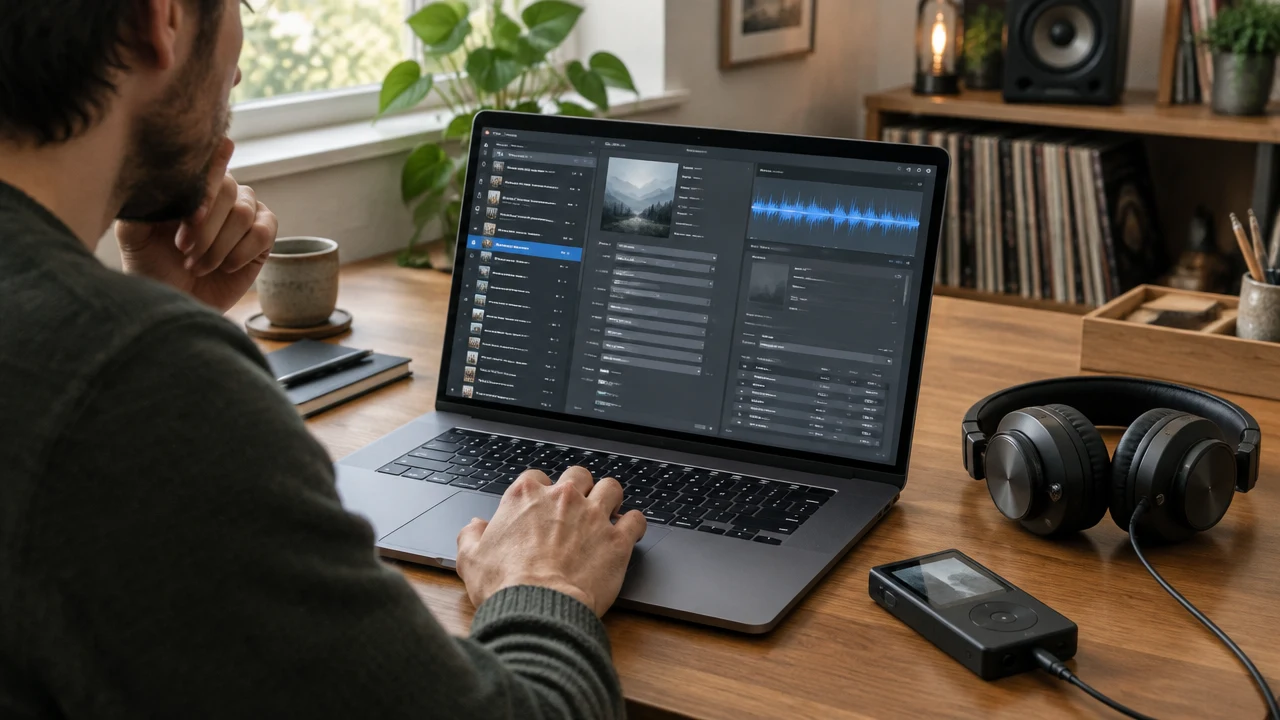
Текст песни, имя исполнителя, альбом и год выпуска можно хранить прямо в FLAC-файле — вместе с аудио, а не отдельными заметками. Для этого используют теги: метаданные, которые отображаются в музыкальных проигрывателях и каталогах. Правильно заполненные поля помогают находить записи, упорядочивать коллекцию и открывать текст композиции во время прослушивания. При этом сами теги не улучшают и не ухудшают качество звука: они не меняют аудиоданные.
Добавить информацию можно вручную в редакторе тегов или автоматически — из онлайн-базы с последующей проверкой. Важно различать текст, записанный в файл, и текст, который проигрыватель подгружает из интернета: во втором случае он может исчезнуть без подключения или отображаться по-разному на разных устройствах.
Какие сведения можно хранить во FLAC
FLAC поддерживает метаданные Vorbis Comments — набор текстовых полей внутри файла. Обычно там сохраняют название композиции, исполнителя, альбом, исполнителя альбома, номер дорожки, год, жанр и другую информацию. Названия полей могут немного различаться: программа для тегирования покажет понятные подписи, а сам проигрыватель преобразует их в нужный вид.
Для текста песни чаще всего предназначено поле LYRICS. Некоторые программы называют его «Текст», «Текст песни» или «Lyrics». Если текст нужен для отображения строк в нужный момент воспроизведения, используют синхронизированный вариант — например, поле SYNCEDLYRICS, если его поддерживают редактор и проигрыватель. Обычный LYRICS содержит текст без точных временных отметок.
Не стоит смешивать исполнителя конкретной записи и исполнителя альбома. В поле ARTIST указывают тех, кто участвует в данной композиции: например, «Анна Смирнова feat. Алексей Волков». Поле ALBUMARTIST предназначено для общего исполнителя альбома. Это особенно полезно для сборников: в ARTIST будут разные музыканты, а в ALBUMARTIST можно указать «Various Artists» или оставить поле пустым — в зависимости от правил вашей коллекции и требований проигрывателя.
Как подготовить текст и данные
Перед заполнением тегов проверьте написание имени артиста, название альбома и порядок дорожек. Одна и та же группа не должна случайно появляться в каталоге как «The Example», «Example» и «The Examples», если речь идёт об одном исполнителе. Для гостевых участников выберите единый формат: например, «Основной исполнитель feat. Гость» или несколько имён через запятую. Последовательность важна меньше, чем постоянство во всей фонотеке.
Текст песни лучше сверить с надёжным источником и разбить на строки по куплетам и припевам. Сохраните знаки препинания и повторы, если они есть в официальной версии. Не добавляйте в поле LYRICS пояснения вроде «Куплет 1:» или адрес сайта, если они не являются частью текста: такие строки будут отображаться вместе с песней. Если редактор позволяет добавлять комментарий или источник отдельно, используйте соответствующее поле, а не смешивайте его с лирикой.
- Исполнитель: имя или имена участников конкретной записи.
- Исполнитель альбома: общее значение для релиза, особенно полезное для сборников.
- Текст песни: поле LYRICS; для обычного текста синхронизация не требуется.
- Номер дорожки: задавайте в формате, который понимает ваша программа, например 3 из 12.
- Дополнительные сведения: композитор, автор текста, издатель или комментарий — если эти данные нужны и редактор их поддерживает.
Добавление тегов в редакторе
Подойдёт программа для редактирования аудиотегов, работающая с FLAC и позволяющая изменять Vorbis Comments. В ней можно открыть один файл или целую папку, выбрать композицию и заполнить поля в таблице. Интерфейс у разных приложений отличается, но общий порядок действий похож.
- Сделайте копию файлов или убедитесь, что оригиналы сохранены в резервной папке.
- Откройте FLAC в редакторе и проверьте автоматически найденные теги. Не принимайте предложенные значения без проверки.
- Заполните ARTIST, ALBUMARTIST, TITLE, ALBUM, TRACKNUMBER и нужные дополнительные поля.
- Добавьте текст в LYRICS. Если требуется синхронизация, проверьте, что редактор сохраняет временные метки в совместимом формате.
- Сохраните изменения, а затем откройте файл в проигрывателе, которым пользуетесь.
При редактировании целого альбома удобно выделить все композиции и заполнить общие поля один раз: альбом, год, ALBUMARTIST, жанр и название обложки, если она встроена. Затем для каждого файла отдельно задаются TITLE, TRACKNUMBER, ARTIST и текст. Перед сохранением проверьте, не заменит ли массовое редактирование имена исполнителей или номера дорожек одинаковым значением.
Для сборника, например, поле ALBUM может быть «Летняя подборка», а ALBUMARTIST — «Various Artists». В отдельных дорожках ARTIST указывают фактических исполнителей. Для альбома одного музыканта ARTIST и ALBUMARTIST часто совпадают, но заполнение обоих полей помогает программам корректно группировать релиз.
Автоматический поиск и ручная проверка
Некоторые редакторы ищут сведения о записи в онлайн-каталогах по названию, исполнителю или акустическому отпечатку. Это экономит время, когда нужно обработать много файлов, но совпадение не гарантировано: у переиздания может быть другое название, у разных изданий — неодинаковый список дорожек, а одинаковое имя песни встречается у разных артистов. Сверяйте результат с конкретным релизом, а не только с похожей обложкой.
С текстом песни автоматический поиск требует такой же осторожности. Сервис может найти версию с ошибками, другую редакцию или текст без куплетов, которые слышны в записи. После импорта проверьте начало и конец текста, повторы припева и имена приглашённых исполнителей. Если источники расходятся, не стоит выдавать неподтверждённую версию за точную.
Обычный текст и синхронизированная лирика
Обычный текст сохраняется как набор строк. Проигрыватель может показывать его целиком или прокручивать, но не обязан переключать строки в такт музыке. Синхронизированная лирика содержит временные отметки: приложение сопоставляет их с ходом композиции и показывает строки по очереди. Такой текст дольше готовить, поскольку время каждой строки нужно сверить с конкретной записью.
Не все программы одинаково трактуют синхронизированные теги. Один проигрыватель может показать обычное поле LYRICS, но проигнорировать SYNCEDLYRICS; другой способен читать отдельный файл формата LRC рядом с аудио, однако не извлекать синхронизацию из FLAC. Поэтому до разметки большой коллекции проверьте один файл на целевых устройствах. Если совместимость важнее хранения всего в одном файле, можно положить LRC рядом с FLAC, сохранив одинаковые имена, например «Композиция.flac» и «Композиция.lrc».
Как проверить результат и избежать ошибок
После сохранения откройте файл не только в редакторе, но и в обычном проигрывателе. Убедитесь, что кириллица отображается правильно, поля не перепутаны, а текст песни действительно находится внутри файла, если это было целью. Для проверки скопируйте FLAC в другую папку или отключите интернет и снова откройте его: если текст остался доступен, вероятнее всего, проигрыватель читает встроенный тег, а не загружает лирику заново из сети.
- Не записывайте в ARTIST название альбома или имя автора текста: для них есть отдельные поля.
- Не дублируйте исполнителя в нескольких вариантах написания без необходимости.
- Не добавляйте в LYRICS рекламные подписи, ссылки и описание композиции.
- Не рассчитывайте, что любое устройство покажет все нестандартные поля: поддержка зависит от программы.
- Не заменяйте исходные файлы до проверки тегов и резервного копирования.
Если проигрыватель не отображает текст, хотя редактор показывает заполненный LYRICS, проверьте настройки приложения и его документацию: возможно, встроенная лирика не поддерживается или отключена. Также убедитесь, что изменения сохранены именно в нужном файле, а библиотека не показывает старую копию данных из кэша. Повторное сканирование папки или обновление медиатеки часто помогает обнаружить новые теги.
Аккуратные метаданные превращают набор FLAC-файлов в понятную музыкальную библиотеку. Достаточно единообразно заполнить сведения об исполнителях, добавить проверенный текст в подходящее поле и убедиться, что нужный проигрыватель его читает. Аудиопоток при этом остаётся прежним, а поиск и навигация по коллекции становятся удобнее.